Ten artykuł to praktyczny przewodnik, który krok po kroku wyjaśni, jak wylogować się z konta Netflix na telewizorze. Niezależnie od tego, czy sprzedajesz urządzenie, czy po prostu chcesz zabezpieczyć swoje dane, znajdziesz tu proste instrukcje dla różnych systemów Smart TV oraz awaryjne metody wylogowania.
Jak szybko wylogować się z Netflixa na telewizorze kompletny przewodnik
- Wylogowanie z aplikacji: Najczęściej odbywa się poprzez menu "Uzyskaj pomoc" lub "Ustawienia" w aplikacji Netflix na telewizorze.
- Różnice w Smart TV: Ścieżka dostępu do menu może się nieznacznie różnić w zależności od systemu operacyjnego telewizora (Tizen, webOS, Android TV).
- Awaryjna kombinacja klawiszy: W przypadku problemów z aplikacją można użyć specjalnej sekwencji na pilocie, aby uzyskać dostęp do ukrytego menu diagnostycznego.
- Zdalne wylogowanie: Najbezpieczniejsza i najskuteczniejsza metoda to wylogowanie ze wszystkich urządzeń za pośrednictwem strony internetowej Netflixa.
- Czas realizacji zdalnego wylogowania: Proces zdalnego wylogowania może potrwać do 8 godzin.
- Rozwiązywanie problemów: W przypadku trudności warto spróbować restartu telewizora lub aktualizacji aplikacji, a w ostateczności skontaktować się z pomocą techniczną.
Kiedy proste wylogowanie staje się koniecznością?
Wylogowanie się z Netflixa na telewizorze to często pomijana, ale niezwykle ważna czynność, która ma kluczowe znaczenie dla bezpieczeństwa i prywatności. Myślę, że każdy z nas powinien o tym pamiętać, zwłaszcza w kilku konkretnych sytuacjach. Po pierwsze, jeśli planujesz sprzedać lub oddać swój telewizor, pozostawienie na nim zalogowanego konta Netflix jest proszeniem się o kłopoty. Nowy właściciel miałby pełny dostęp do Twojego profilu, historii oglądania, a nawet danych płatniczych, jeśli są zapisane. Po drugie, gdy z Twojego konta korzystali goście w wynajmowanym mieszkaniu czy hotelu, zawsze warto upewnić się, że po ich wyjeździe konto zostało wylogowane. Wreszcie, chodzi o ogólne bezpieczeństwo konta i ochronę prywatności. Regularne sprawdzanie i wylogowywanie się z nieużywanych urządzeń to podstawa, aby uniknąć nieautoryzowanego dostępu do Twojej historii oglądania, preferencji, a nawet potencjalnych zmian w subskrypcji. To prosta czynność, która może zaoszczędzić wiele stresu.
Różnice w menu aplikacji: dlaczego jedna instrukcja nie pasuje do każdego telewizora?
Choć podstawowe kroki wylogowania z aplikacji Netflix są do siebie bardzo podobne na różnych urządzeniach, to jednak diabeł tkwi w szczegółach. Z mojego doświadczenia wynika, że dokładne umiejscowienie opcji "Uzyskaj pomoc" lub "Ustawienia" może się nieznacznie różnić w zależności od systemu operacyjnego Smart TV. Inaczej wygląda to na telewizorach Samsung z systemem Tizen, inaczej na LG z webOS, a jeszcze inaczej na urządzeniach z Android TV czy Google TV (jak Sony, Philips czy TCL). Te drobne różnice w interfejsie użytkownika mogą być frustrujące, dlatego w dalszej części artykułu postaram się uwzględnić te niuanse, aby pomóc Ci szybko odnaleźć właściwą ścieżkę.
Wylogowanie z Netflixa w aplikacji: uniwersalna instrukcja krok po kroku
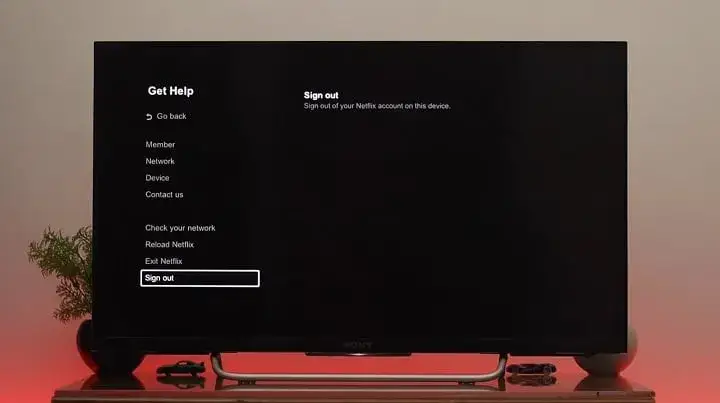
To najczęściej stosowana i zazwyczaj najprostsza metoda, która działa na zdecydowanej większości telewizorów Smart TV. Pamiętaj, że zawsze zaczynamy od samej aplikacji Netflix. Oto uniwersalna instrukcja, którą możesz zastosować:
- Uruchom aplikację Netflix na swoim telewizorze.
- Przejdź do menu głównego. Zazwyczaj możesz to zrobić, klikając ikonę swojego profilu (często w górnym rogu ekranu) lub naciskając przycisk strzałki w lewo na pilocie, co spowoduje wysunięcie bocznego menu.
- Odszukaj i wybierz opcję "Uzyskaj pomoc" lub "Ustawienia". Czasami te opcje są ukryte pod ikoną koła zębatego lub podobnym symbolem.
- Zjedź na dół menu. W większości przypadków opcja wylogowania znajduje się na samym dole listy dostępnych opcji.
- Wybierz "Wyloguj się".
- Potwierdź swoją decyzję, gdy pojawi się monit o potwierdzenie.
Po wykonaniu tych kroków Twoje konto Netflix powinno zostać pomyślnie wylogowane z telewizora.
Gdzie szukać opcji wylogowania na różnych telewizorach Smart TV?
Jak wspomniałem wcześniej, interfejsy Smart TV mogą się nieco różnić. Oto kilka wskazówek, które pomogą Ci zlokalizować odpowiednie menu na popularnych systemach:
Dla telewizorów Samsung (system Tizen): W telewizorach Samsung menu główne Netflixa często wysuwa się z lewej strony ekranu po naciśnięciu przycisku strzałki w lewo na pilocie. Opcje "Uzyskaj pomoc" lub "Ustawienia" zazwyczaj znajdują się na samym dole tego bocznego panelu. Czasami ikonę profilu znajdziesz w górnym rogu ekranu, a po jej wybraniu uzyskasz dostęp do ustawień.
Dla telewizorów LG (system webOS): Użytkownicy telewizorów LG z webOS często znajdą ikonę profilu lub awatara w prawym górnym rogu ekranu Netflixa. Kliknięcie w nią zazwyczaj otwiera menu z opcjami konta, w tym "Uzyskaj pomoc" lub "Ustawienia", gdzie na dole znajdziesz opcję "Wyloguj się".
Dla posiadaczy Sony, Philips, TCL i innych z Android TV / Google TV: Na telewizorach z systemem Android TV lub Google TV menu Netflixa również często wysuwa się z lewej strony ekranu. Po jego otwarciu, przewiń w dół, aby znaleźć "Uzyskaj pomoc" lub "Ustawienia". Interfejs tych systemów jest dość spójny, więc jeśli masz doświadczenie z Androidem, szybko się odnajdziesz.

Awaryjne wylogowanie z Netflixa: użyj specjalnej kombinacji na pilocie
Zdarzają się sytuacje, gdy aplikacja Netflix na telewizorze zawiesza się, nie reaguje na polecenia lub po prostu nie możesz znaleźć opcji wylogowania w standardowym menu. W takich momentach z pomocą przychodzi awaryjna kombinacja klawiszy na pilocie. Jest to ukryta funkcja, która pozwala na dostęp do menu diagnostycznego i wymuszenie wylogowania. Używałem tej metody kilka razy na starszych urządzeniach i zawsze działała.
Aby skorzystać z tej metody, wykonaj następujące kroki:
- Upewnij się, że jesteś na ekranie głównym aplikacji Netflix (nie w odtwarzaczu wideo, ale w menu przeglądania tytułów).
- Używając strzałek na pilocie, wprowadź dokładnie następującą sekwencję: Góra, Góra, Dół, Dół, Lewo, Prawo, Lewo, Prawo, Góra, Góra, Góra, Góra.
- Po wprowadzeniu kombinacji na ekranie powinien pojawić się ukryty panel diagnostyczny.
- W tym menu poszukaj opcji takiej jak "Wyloguj się", "Deactivate" lub "Resetuj Netflix".
- Wybierz odpowiednią opcję, aby wylogować się z konta.
Ta metoda jest niezwykle przydatna, gdy standardowe podejścia zawodzą.
Zdalne wylogowanie z Netflixa: najszybszy sposób na wszystkie urządzenia
Jeśli zależy Ci na szybkim i pewnym wylogowaniu się ze wszystkich urządzeń naraz, zwłaszcza gdy sprzedajesz telewizor lub podejrzewasz nieautoryzowany dostęp, zdalne wylogowanie przez stronę internetową Netflixa jest najbezpieczniejszą i najskuteczniejszą metodą. To mój ulubiony sposób na "posprzątanie" konta.
Oto jak to zrobić:
- Zaloguj się na swoje konto Netflix w przeglądarce internetowej na komputerze lub smartfonie.
- Przejdź do ustawień "Konto" (zazwyczaj znajdziesz je, klikając ikonę profilu w prawym górnym rogu).
- W sekcji "Bezpieczeństwo i prywatność" znajdź i wybierz opcję "Wyloguj się ze wszystkich urządzeń".
- Potwierdź swoją decyzję, gdy pojawi się monit.
Muszę jednak zaznaczyć, że ten proces może potrwać do 8 godzin, zanim zostanie w pełni zrealizowany na wszystkich urządzeniach. Po jego zakończeniu konieczne będzie ponowne zalogowanie na tych urządzeniach, z których nadal chcesz korzystać. To idealne rozwiązanie w sytuacji, gdy chcesz mieć pewność, że Twoje konto jest zabezpieczone na wszystkich frontach.
Co zrobić, gdy standardowe metody wylogowania nie działają?
Czasami, mimo najlepszych chęci i stosowania się do instrukcji, napotykamy na problemy. Oto kilka rozwiązań, które mogą pomóc, gdy standardowe metody wylogowania z Netflixa na telewizorze zawodzą:
- Zawieszona aplikacja: Jeśli aplikacja Netflix nie reaguje, jest zawieszona lub działa niestabilnie, spróbuj zrestartować telewizor. Najlepszym sposobem jest odłączenie go od zasilania na kilka minut, a następnie ponowne podłączenie. Twardy restart często rozwiązuje wiele problemów z oprogramowaniem.
- Niewidoczna opcja wylogowania: Pamiętaj, że opcja "Wyloguj się" często jest ukryta na samym dole menu "Uzyskaj pomoc" lub "Ustawienia". Przewiń listę do samego końca, aby upewnić się, że jej nie przeoczyłeś. Czasem interfejsy bywają mało intuicyjne.
- Problemy z działaniem: Upewnij się, że zarówno aplikacja Netflix, jak i system operacyjny Twojego Smart TV są zaktualizowane do najnowszej wersji. Stare oprogramowanie może powodować błędy i problemy z funkcjonalnością. Sprawdź ustawienia telewizora pod kątem dostępnych aktualizacji.
- Ostateczność: kontakt z pomocą techniczną: Jeśli żadna z powyższych metod nie przynosi rezultatu, a problem nadal występuje, jedynym wyjściem pozostaje kontakt z pomocą techniczną Netflix. Mają oni narzędzia i wiedzę, aby zdalnie zdiagnozować i rozwiązać bardziej złożone problemy z kontem lub urządzeniem.